


基于 Taro 打造的京东鸿蒙 APP 已跟随鸿蒙 Next 系统公测,本系列文章将深入解析 Taro 如何实现使用 React 开发高性能鸿蒙应用的技术内幕
背景
随着鸿蒙操作系统的快速发展,开发者们期待将现有跨平台应用迁移到鸿蒙平台。Taro 作为一个流行的跨平台开发框架,其支持鸿蒙系统的可能性引起了广泛关注。
然而,鸿蒙系统采用全新的 ArkUI 框架作为原生 UI 开发方案,与 Taro 原本支持的平台存在显著差异。将 Taro 的 React 开发模式与 ArkUI 的声明式 UI 开发范式进行有效对接成为了一个技术难题。
本文将探讨 Taro 框架如何通过创新方案实现 React 代码在 ArkUI 上的运行。我们将解析 Taro 的运行时原理,剖析其如何将 React 组件转换为 ArkUI 可识别的结构,以及相关技术挑战和解决方案。
Taro 运行时原理介绍
为了理解 Taro 适配 ArkUI 的核心机制,我们首先需要深入了解 Taro 的运行时原理。Taro 通过巧妙的设计,将 React 代码转换为各平台可执行的形式,其中包括对鸿蒙平台的适配。下面将详细介绍 Taro 是如何将 React 代码转换为 ArkUI 可执行的形式,以及节点转换的流程细节。
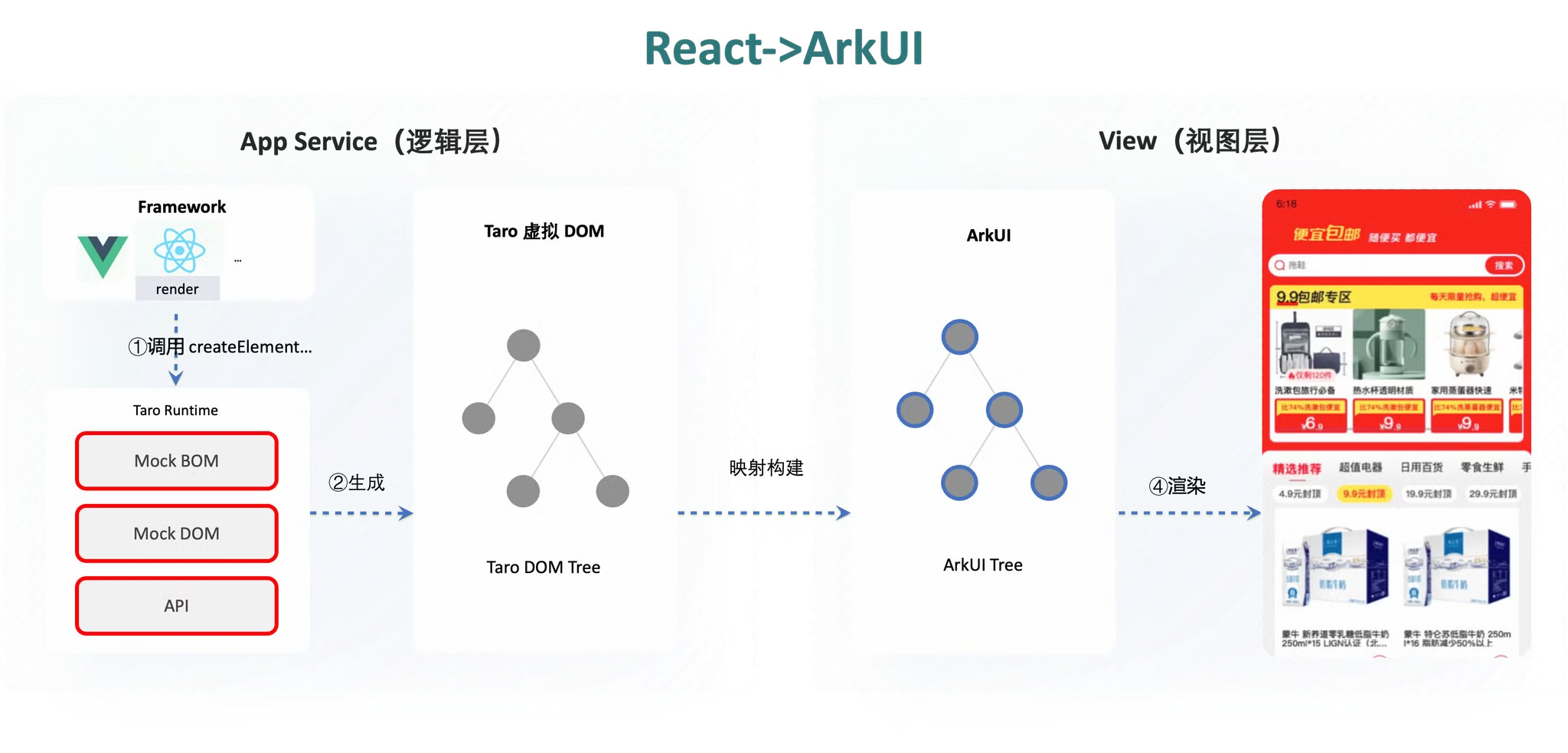
1. 从 React 到 Taro
React 跨平台的秘诀
在 Taro 的运行时中,首先执行的是开发者编写的 React 业务代码。这些代码定义了业务应用的结构、逻辑和状态管理。那么既然要对接 React,那肯定先得了解它的核心架构,React 是怎么运作的:
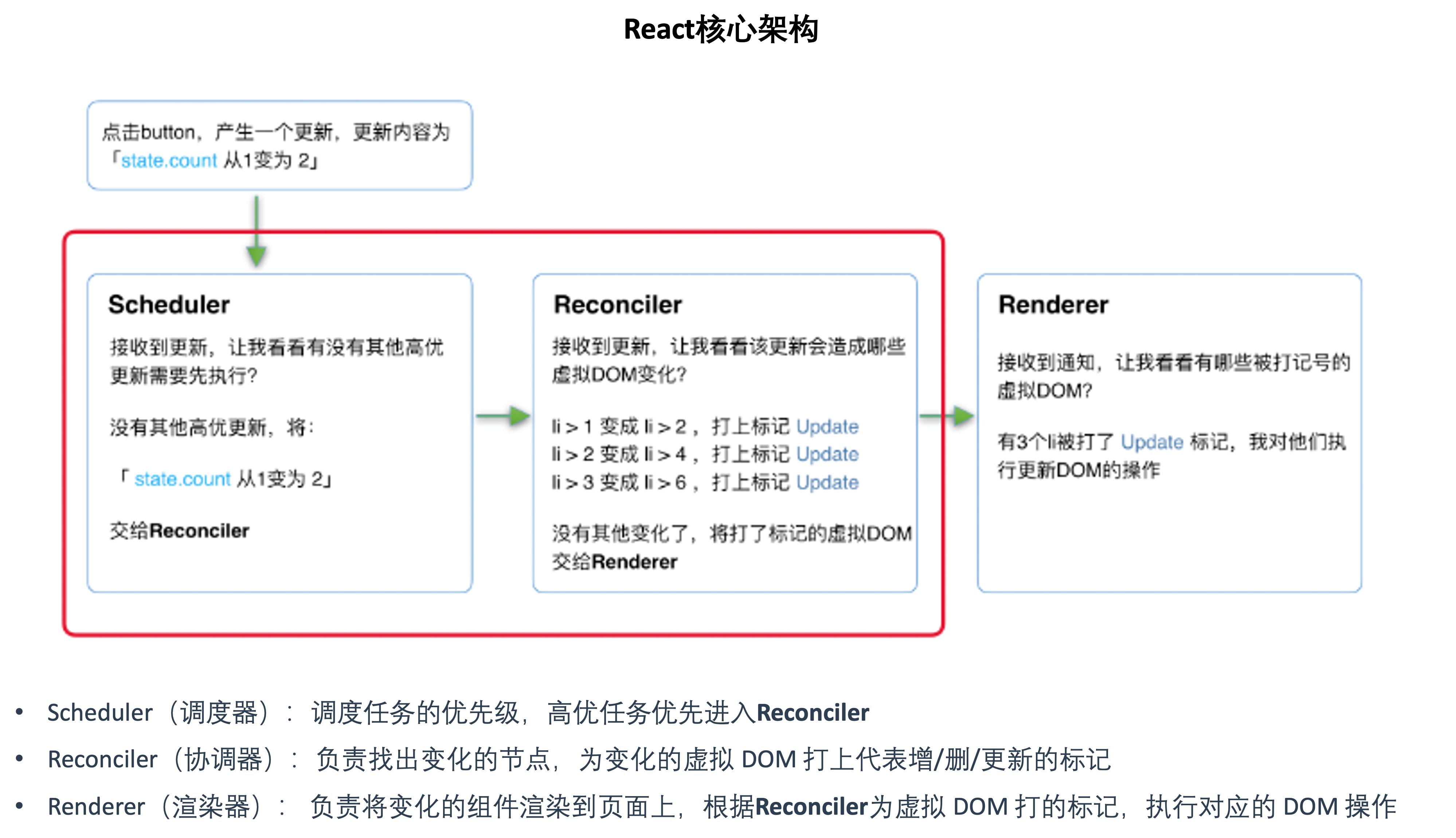
了解了 React 的基本架构后,我们可以清晰地看到,**Renderer** 作为渲染器,负责将 React 的虚拟节点操作最终映射到相应的平台上。例如,react-dom将这些操作对接到浏览器上,而react-native则将其对接到 iOS 或 Android 平台。这种设计使得 React 能够适配不同的运行环境。
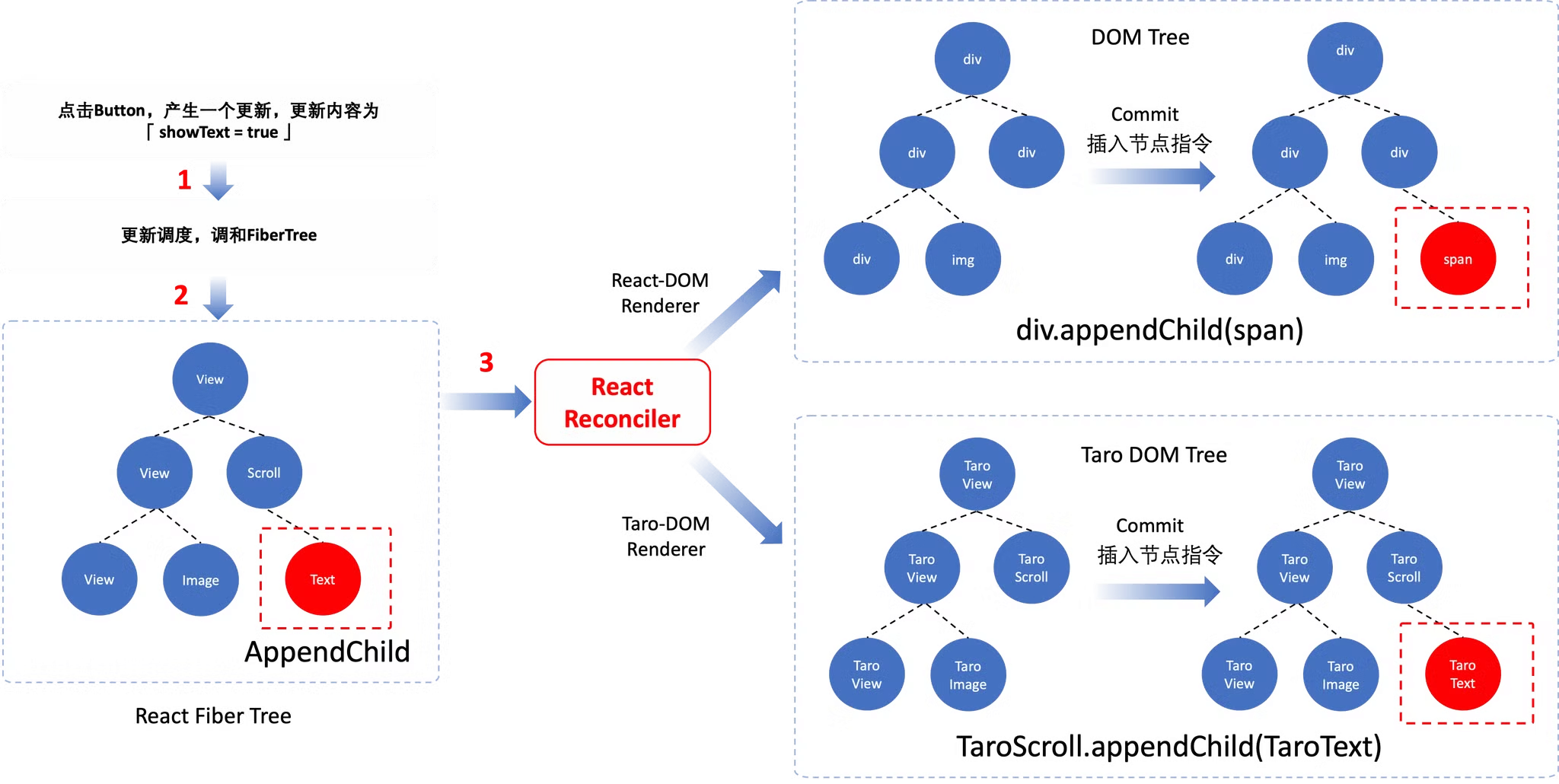
正是基于这种思路,Taro 团队设计了 Taro Renderer。这个渲染器充当了 React 与 Taro 虚拟节点树之间的桥梁,使得 React 的操作可以被转换为 Taro 的中间表示。
通过实现 Taro Renderer 生成 Taro 虚拟节点树
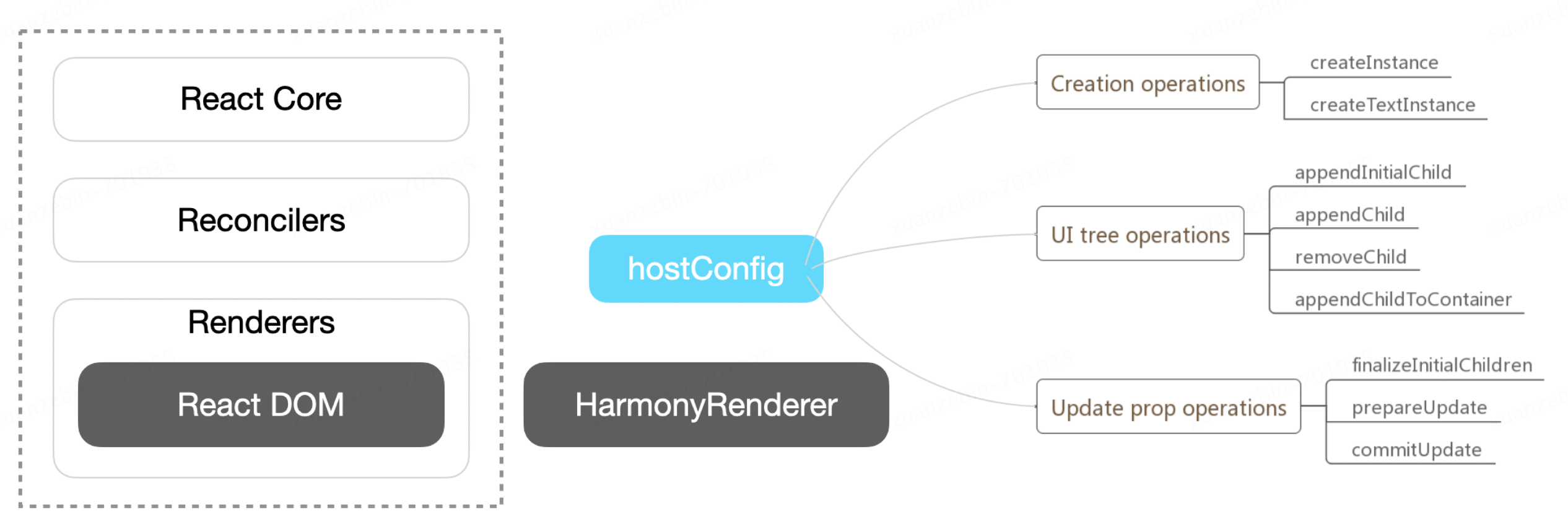
HostConfig 接口实现
要实现 Taro 的 Renderer,我们需要实现 React Reconciler 所需的 hostConfig 接口。这个接口定义了一系列方法,用于创建、更新和管理渲染目标平台的元素。以下是一些关键的 hostConfig 方法:
- createElement:创建 ArkUI 对应的元素。
- createTextInstance:创建文本节点。
- appendChild:将子元素添加到父元素。
- removeChild:从父元素中移除子元素。
- insertBefore:在指定位置插入元素。
- commitUpdate:更新元素属性。
通过实现这些方法,Taro Renderer 能够将 React 的操作转换为 Taro 虚拟节点树的相应操作。这个虚拟节点树是 Taro 实现跨平台的核心,它为不同平台的渲染提供了统一的中间表示。
// 部分HostConfig接口实现的代码

const hostConfig: HostConfig {
    // 创建Taro虚拟节点
  createInstance (type, props: Props, _rootContainerInstance, _hostContext, internalInstanceHandle: Fiber) {
    const element: TaroElement = TaroNativeModule.createTaroNode(type)
    precacheFiberNode(internalInstanceHandle, element)
    updateFiberProps(element, props)
    return element
  },
  // 更新属性
    commitUpdate (dom, updatePayload, _, oldProps, newProps) {
      updatePropsByPayload(dom, oldProps, updatePayload)
      updateFiberProps(dom, newProps)
    },
    // 插入节点
    insertBefore (parent: TaroElement, child: TaroElement, refChild: TaroElement) {
      parent.insertBefore(child, refChild)
    },
    // 移除节点
    removeChild (parent: TaroElement, child TaroElement) {
      parent.removeChild(child)
    },
    // ...
}
2. 从 Taro 到 ArkUI
在将 Taro 虚拟节点树转换为 ArkUI 的过程中,我们需要进行几个关键步骤:

Taro Element 转换 ArkUI 过程
首先,我们需要在 ArkUI 层面实现一套与 Taro 组件对应的组件库。这个步骤至关重要,因为它建立了 Taro 组件和 ArkUI 组件之间的映射关系。例如,我们需要为 Taro 的 View、Text、Image 等基础组件创建对应的 ArkUI 组件。这样,当我们遍历 Taro 虚拟节点树时,就能找到每个节点在 ArkUI 中的对应实现。
在节点映射的过程中,我们注意到 Taro 虚拟节点树与实际 ArkUI 视图结构存在差异。这些差异主要体现在以下几个方面:
- 复合组件结构:某些 Taro 组件在 ArkUI 中可能需要多个组件配合实现。例如,ScrollView 组件在 ArkUI 中可能需要一个 Scroll 节点搭配一个 Stack 来实现完整功能。
- 层级位置调整:一些特殊定位的节点(如 Fixed 定位的元素)在最终渲染时的位置可能与其在虚拟节点树中的层级不一致。这需要在生成渲染树时进行特殊处理。
- 平台特定组件:某些 Taro 组件可能需要使用 ArkUI 特有的组件或布局方式来实现,这要求我们在转换过程中进行适当的调整和映射。
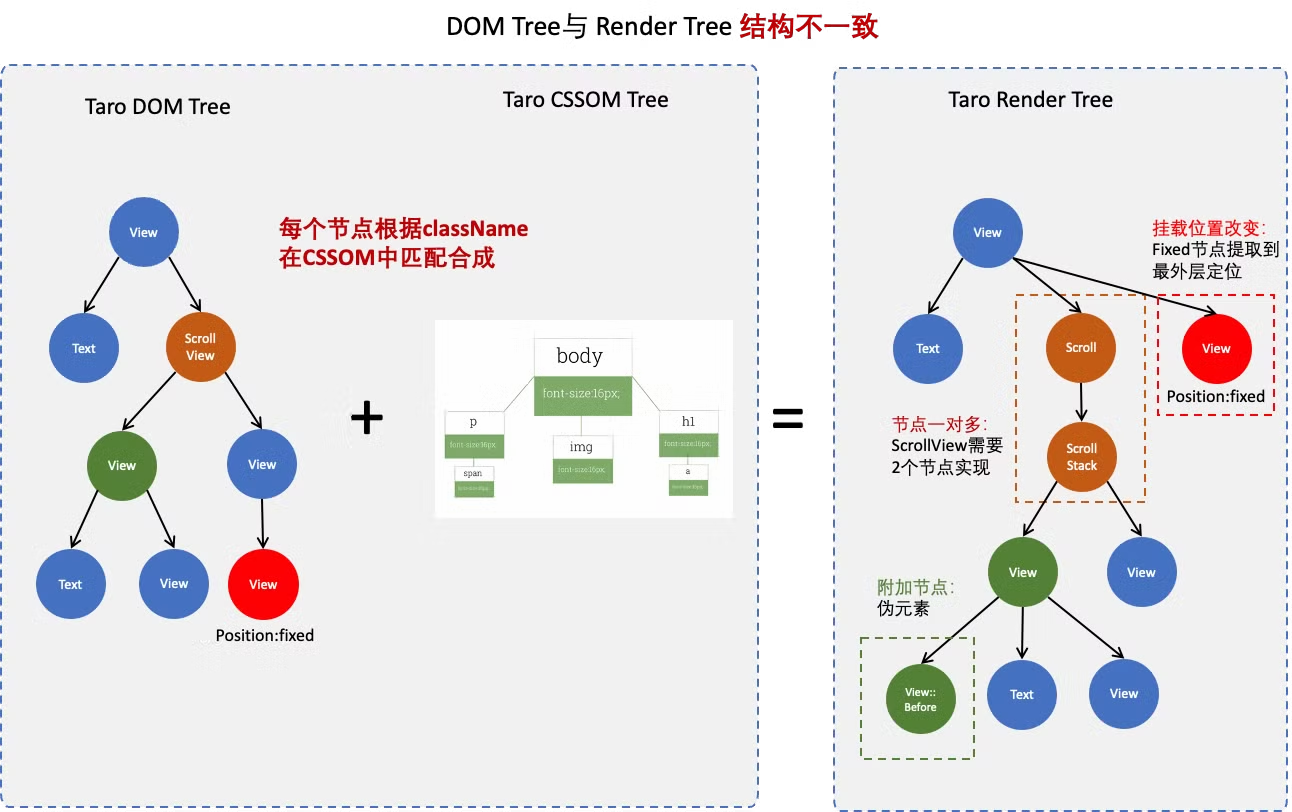
因此,在生成渲染树时,我们需要一个更复杂的转换过程,不仅要考虑简单的一对一映射,还要处理这些结构性的差异,确保最终生成的 ArkUI 组件树能够正确反映预期的视图结构和布局。因此,在 Taro > ArkUI 的节点对接中,我们需要维护一棵 Render Tree,用于做中间的桥梁。
1. 根据组件类型 创建 Taro Element
在创建 Taro Element 的过程中,我们根据组件的类型来实例化相应的 Taro 元素。这一步骤是将 React 组件转换为 Taro 内部表示的关键。
// 根据组件类型创建对应的Taro节点
std::shared_ptr<TaroElement> TaroDocument::CreateElement(napi_value &node) {
        // 获取组件类型
    TAG_NAME tag_name_ = TaroDOM::TaroElement::GetTagName(node);
    // 根据组件类型,创建对应的实例
    std::shared_ptr<TaroDOM::TaroElement> item;
    switch (tag_name_) {
        case TAG_NAME::SCROLL_VIEW: {
            item = std::make_shared<TaroDOM::TaroScrollView>(node);
            break;
        }
        case TAG_NAME::IMAGE:
            item = std::make_shared<TaroDOM::TaroImage>(node);
            break;
        }
        case TAG_NAME::SPAN:
        case TAG_NAME::TEXT: {
            item = std::make_shared<TaroDOM::TaroText>(node);
            break;
        }
        case TAG_NAME::SWIPER: {
            item = std::make_shared<TaroDOM::TaroSwiper>(node);
            break;
        }
        // ...
    }
    return item;
}
2. Taro Element 创建 Taro RenderNode
在创建完 Taro Element 之后,下一步是将其转换为 Taro RenderNode。这个过程是将 Taro 的内部表示进一步转化为更接近 ArkUI 结构的渲染节点。
// 创建 Taro RenderNode
void TaroSwiper::Build() {
    if (!is_init_) {
        // create render node
        TaroElementRef element = std::static_pointer_cast<TaroElement>(shared_from_this());
        auto render_swiper = std::make_shared<TaroSwiperNode>(element);
        render_swiper->Build();
    }
}
3. Taro RenderNode 创建 ArkUI Node
最后一步是将 Taro RenderNode 转换为实际的 ArkUI 节点。这个过程涉及到直接与 ArkUI 的底层 API 交互,创建和配置 ArkUI 的原生节点。实现了从 Taro 的渲染节点到 ArkUI 实际可渲染节点的最终转换。
  // 创建 ArkUI Node
void TaroSwiperNode::Build() {
    NativeNodeApi *nativeNodeApi = NativeNodeApi::getInstance();
    // 创建一个Swiper的ArkUI节点
    SetArkUINodeHandle(nativeNodeApi->createNode(ARKUI_NODE_SWIPER));
}
通过这三个步骤,我们在 C++ 层面成功实现了 React 组件结构到 ArkUI 原生组件结构的映射。这一过程使 Taro 应用能够在鸿蒙系统上准确地渲染和运行,为跨平台开发提供了有力支持。
总结
最后总结下,本文探讨了 Taro 框架如何将 React 代码成功运行在鸿蒙系统的 ArkUI 上。这个过程主要分为两个关键部分:
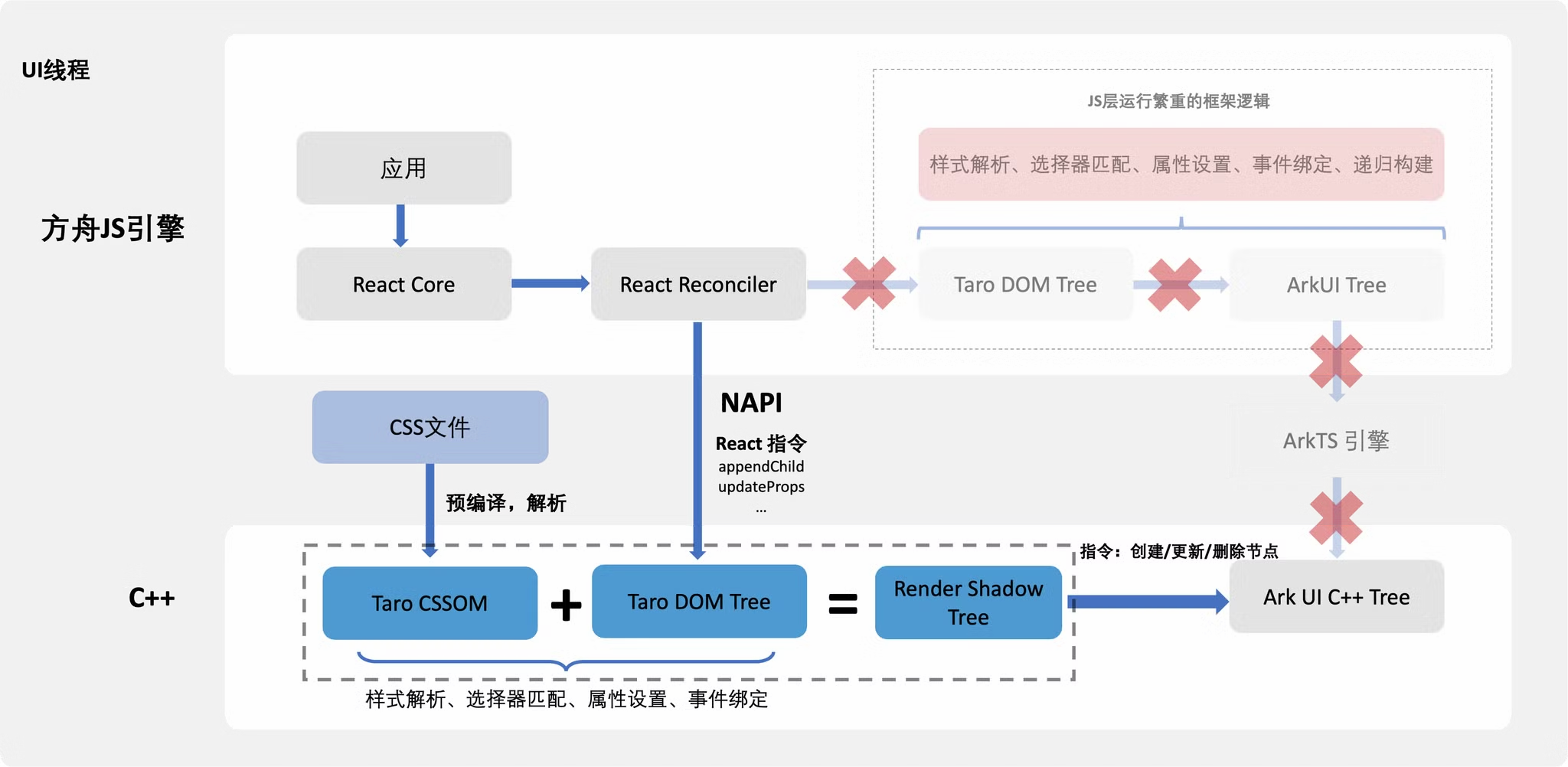
React > ArkUI 架构图
1. Taro 对接 React
Taro 通过实现自定义的 Renderer 来对接 React。这个 Renderer 包含了一系列方法,如 createInstance、commitUpdate 等,用于将 React 的操作转换为 Taro 虚拟节点树的操作。这个虚拟节点树是 Taro 实现跨平台的核心,为不同平台的渲染提供了统一的中间表示。
2. Taro 对接 ArkUI
Taro 通过自定义 Renderer 将 React 操作转换为虚拟节点树,然后通过三步转换过程将其映射到 ArkUI 结构。这个过程涉及 Taro Element、Taro RenderNode 和 ArkUI Node 这三棵树的维护,主要通过这三个流程步骤实现:
1.创建 Taro Element:这一步将 React 组件转换为 Taro 内部表示。
2.创建 Taro RenderNode:将 Taro 的内部表示进一步转化为更接近 ArkUI 层级结构的渲染节点。
3.创建 ArkUI Node:最后一步是将 Taro RenderNode 转换为实际的 ArkUI 节点,直接与 ArkUI 的底层 API 交互。
通过这种方式,Taro 成功地将 React 组件结构映射到 ArkUI 原生组件结构,使得 Taro 应用能够在鸿蒙系统上准确地渲染和运行,同时也为跨平台开发提供了有力支持。